آموزش روت کردن گوشی اندروید با اپلیکیشن kingRoot 4.1

آموزش روت کردن گوشی اندروید با اپلیکیشن kingRoot 4.1
+ نوشته شده در یکشنبه ۱۴ تیر ۱۳۹۴ ساعت 7:12 توسط جوونک (H.Gh)
|
آموزش روت کردن گوشی اندروید با اپلیکیشن kingRoot 4.1
 به اندروید
 وشی های اندرویدی

 شده در حالت سایلنت
روش هایی برای افزایش سرعت اینترنت در گوشی های هوشمند : سرعت پایین اینترنت گوشی های هوشمند گاهی اوقات کاربران این دستگاه های هوشمند پر طرفدار را کلافه می کنید ، اغلب کاربران گوشی های هوشمند برای چک کردن ایمیل ها شون یا شبکه های اجتماعی از اینترنت گوشی شان استفاده می کنند ، اما برخی از اوقات سرعت پایین اینترنت شبکه تلفن همراه باعث آزار کاربران می شود ، امروز دو نرم افزار رو برای افزایش سرعت اینترنت گوشی های اندروید معرفی خواهیم کرد. برای آشنایی با این اپلیکیشن ها با ما باشید.
اولی اپلیکیشن اندرویدی برای افزایش سرعت اینترنت گوشیNetwork Speed Booster نام دارد ، این اپلیکیشن برای گوشی های اندرویدی طراحی شده است ، Network Speed Booster سیگنال های دریافتی از طریق دستگاههای بدون سیم اینترنتی را بهتر می کند و به شما کمک میکند با کیفیت بالاتری از اینترنت استفاده نمایید. شایان ذکر است این اپلیکیشن کانکشن های شما با برج های مخابراتی و مراکز به اشتراک گذاری ارتباط اینترنتی را پوشش داده و باعث افزایش سرعت اینترنت شما خواهد شد .
از ویژگی های بارز این اپلیکیشن می توان به بهبود قابلیت دریافت سیگنال های برج های مخابراتی ، افزایش سرعت اینترنت و لود صفحات ، افزایش امنیت ارتباط با شبکه های اینترنتی ، بهبود قابلیت مکالمه شما ، افزایش مسافت دریافتی سیگنال های رادیویی ، قابلیت های مخصوص ارتباطات اینترنتی و تلفنی در موارد مختلف مانند هواپیما چطوره؟ فکر کنم مشکل شما رو در مورد کاهش سرعت اینترنت حل کنه و شما با استفاده از این اپ جالب و کاربردی بتونید از استفاده از اینترنت با سرعت بهبود یافته لذت ببرید.
دومین اپلیکیشنی که برای افزایش سرعت اینترنت گوشی های اندرویدی براش شما پیشنهاد می کنیم اپلیکیشن دانلود اپلیکیشن Internet Speed Master 1.1 نام داره این اپلیکیشن هم یکی از ابزار ها برای افزایش سرعت اینترنت در گوشی های اندرویدی است ، گفتنی است این اپلیکیشن جالب و کاربردی با عملکرد ویرایش کردن فایل های سیستمی مربوط به اتصال به اینترنت و مسیر های ارتباطی اینترنتی سرعت اتصال به اینترنت شما را افزایش می دهد این اپلیکیشن در حقیقت یک توسعه دهنده قسمت ارتباطی اینترنت گوشی های هوشمند و سایر دستگاه های هوشمند اندرویدی است این اپلیکیشن هم در سایت apktops برای دانلود کاربران اندرویدی قرار داده شده است
اما همیشه برای رسیدن به سرعت بالاتر لازم نیست تا موبایل جدیدی خریداری کنید. گاهی میتوانید با ترفندهایی سرعت موبایل فعلی تان را افزایش دهید تا حداقل نیازهای شما را برآورده کند.
در این مقاله، شما را با برخی روش ها که میتواند سرعت موبایل های اندرویدی را افزایش دهد آشنا میکنیم. البته برخی از این روش ها در موبایل های غیر اندرویدی نیز قابل انجام هستند.
بهینه سازی منوی اصلی
شاید باور نکنید، ولی نصب یک Luncher خوب میتواند نقشی بسیار کلیدی را در سرعت کلی اندروید شما ایفا کند. یکی از بهترین لانچر ها که میتوانیم آن را توصیه کنیم LauncherPro است. با نصب این لانچر، بلافاصله تغییر سرعت محسوسی را مشاهده خواهید نمود و برخی از امکاناتی که همراه آن به سیستم عامل شما اضافه میشوند، میتوانند قابلیت های دیگری را جهت افزایش سرعت در اختیارتان قرار دهند. اگر رابط کاربری این لانچر برای شما خوشایند نیست میتوانید از ADWLauncher به جای آن استفاده کنید.
اگر از گوشی هایی مانند HTC استفاده میکنید و عاشق رابط کاربری Sence آن هستید، قطعا با نصب لانچر موافق نخواهید بود. در این صورت توجه داشته باشید که تعداد بالای صفحات خانگی و داشتن آیکون ها و ویجت های بسیار میتواند در عملکرد سیستم عامل شما اختلال ایجاد کند. پس اگر سخت افزار دستگاه شما از قدرت کافی برخوردار نیست، توصیه میکنیم تعداد صفحات خانگی ( Home Screen ) و ویجتها را به حداقل برسانید.
حذف برنامه های به درد نخور
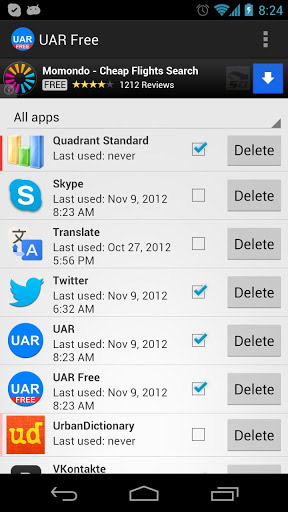
دنیای اپلیکیشنها آنقدر رنگارنگ است که اکثر کاربران وسوسه میشوند تا بسیاری از برنامهها را بر روی دستگاه خود نصب کرده و آنها را تجربه کنند. بسیاری از این اپلیکیشنها تنها یک بار مورد استفاده قرار میگیرند و در لابهلای انبوه برنامهها، به دست فراموشی سپرده میشوند. اما همین اپلیکیشنهای فراموش شده که سالی یک بار نیز ممکن است مورد استفاده ما قرار نگیرند، باعث کندی دستگاه مان خواهند شد. برای شناسایی و پاک کردن این برنامه ها میتوانید از اپلیکیشن Useless Apps Remover استفاده کنید. به محض اجرای این برنامه، لیستی از اپلیکیشن هایی که بسیار کم مورد استفاده قرار داده اید نمایش داده میشوند و میتوانید به راحتی آنها را حذف کنید. توصیه میکنیم برای شناسایی بهتر برنامهها، اجازه دهید تا Useless Apss Remover حداقل یک هفته در موبایل شما باقی بماند. آن وقت است که میتوانید لیست دقیق تری را از برنامههای غیر کاربردی خود در اختیار داشته باشید.
شناسایی اپلیکیشنهای پرمصرف

یکی از دلایل اصلی کند شدن سیستم عامل اندروید، اپلیکیشنهایی هستند که به خاطر برنامه نویسی ضعیفشان، مقدار بسیار زیادی از ظرفیت پردازنده اصلی موبایل را مصرف می کنند. جهت شناسایی این برنامهها میتوانید از اپلیکیشن Watchdog استفاده کنید. این اپلیکیشن بر روی میزان استفاده هر برنامه از پردازنده نظارت میکند و در صورتی که اپلیکیشنی بیش از حد مجاز به پردازنده فشار بیاورد، شما را از این موضوع مطلع میکند.
انتقال برنامه ها به کارت حافظه
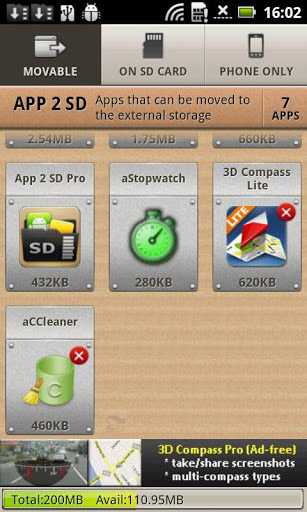
به این موضوع مهم توجه داشته باشید که هرچه حافظه داخلی گوشی شما خالی تر باشد، عملکرد سیستم عامل سریع تر خواهد بود. اما نگران نباشید. لازم نیست به خاطر خالی کردن حافظه داخلی، کلیه اپلیکیشنهای خود را پاک نمایید. چرا که حافظه جانبی دستگاه قرار است به کمک شما بیاید. ابتدا نگاهی به لیست برنامههای خود بیندازید و حجیم ترینها را شناسایی کنید. سپس از برنامه هایی که میتوانند اپلیکیشنها را از حافظه داخلی به حافظه جانبی (مموری کارت) منتقل کنند استفاده کنید. به عنوان مثال میتوانید از برنامه App2SD یا Link2SD استفاده کنید.
یک روش دیگر هم Uninstall کردن برنامهها از روی حافظه اصلی، و نصب مجدد آنها روی کارت حافظه است. همچنین برخی از اپلیکیشنها به مرور زمان اطلاعاتی را در محل نصب خود ذخیره میکنند که باعث سنگین شدن آنها میشود. برای مثال اپلیکیشن اینستاگرام در هنگام نصب فقط 14 مگابایت حجم دارد، اما پس از چند ماه استفاده ممکن است تا 300 مگابایت فضا را به خود اختصاص دهد. شما میتوانید با حذف و نصب مجدد آن، از شر فایل های اضافه این اپلیکیشن راحت شوید.
راهکار هایی برای گوشی های روت شده

اگر گوشی خود را Root کرده اید و بر روی اندروید تسلط کافی را دارید، چند راهکار را میتوانیم به شما توصیه کنیم. اولین اقدام میتواند نصب یک ROM سفارشی باشد. به خصوص اگر گوشی شما دارای نسخه های اولیه اندروید باشد، با نصب Costum ROM میتوانید امکانات جدیدی را تجربه نمایید.
گزینه دیگر برای افزایش سرعت میتواند OverClock کردن باشد که امکان استفاده از حداکثر توان سخت افزاری موبایل را در اختیار شما قرار میدهد. اما برای استفاده از این روش باید دقت و احتیاط فراوانی را به کار گیرید. چرا که ممکن است با یک اشتباه کوچک یا فشار بیش از حد بر روی پردازنده، مجبور شوید با موبایل نازنین تان خداحافظی کنید.
یکی از مهمترین قابلیت هایی که با روت کردن گوشی های اندرویدی به دست میآورید، امکان پاک کردن اپلیکیشنهایی است که به صورت پیش فرض بر روی دستگاه نصب شده اند. کمپانی های تولید کننده موبایل با نصب این برنامهها، قابلیتهای نرم افزاری دستگاه را به تصور خود افزایش میدهند. بدون توجه به اینکه بسیاری از آنها هرگز توسط کاربران مورد استفاده قرار نخواهد گرفت. اگر گوشی خود را روت کرده باشید، این شانس را خواهید داشت تا به کمک برنامه Titanium Backup ، از شر اپلیکیشنهای پیش فرض موبایل خود خلاص شوید.
در نهایت توجه داشته باشید که روت کردن دستگاه و استفاده از راهکارهایی که به آنها اشاره کردیم، نیاز به تسلط کافی شما در مورد کاری که انجام میدهید دارد. به همین دلیل توصیه میکنیم قبل از هرچیز یک Backup کلی از سیستم عامل و محتویات موبایل خود تهیه کنید.

در موبایل های قدیمی، در بخش تنظیمات گزینه ای با عنوان Factory Reset قرار داشت. با زدن این گزینه، موبایل به حالت تنظیمات کارخانه برمیگشت و اگر مشکل نرم افزاری وجود داشت برطرف میشد. در گوشی های جدید چنین گزینه ای وجود ندارد. ولی به جای آن گزینه هایی مثل Hard Reset قرار دارد.
در این مطلب، هارد ریست در موبایل و تبلت های اندرویدی را بررسی میکنیم.
Hard Reset چیست؟
منظور از Hard Reset بازگرداندن گوشی به تنظیمات کارخانه است. اگر گوشی شما مشکلات نرم افزاری پیدا کرده باشد، با این کار مشکلات آن برطرف خواهد شد. این کار چیزی شبیه به فلش کردن در گوشی های قدیمی است. اما توسط خود کاربر به راحتی قابل انجام میباشد.
انجام Hard Reset، وقتی امکان روشن کردن گوشی وجود دارد . اگر سیستم عامل اندروید شما بالا می آید، میتوانید از داخل موبایل آن را ریست کنید. Hard Reset در گوشی های اندرویدی در بخش Setting و Backup and Restore در دسترس است.
(با نام Reset، یا Hard Reset، یا Factory Reset)
بعد از انتخاب این گزینه، باید تعیین کنید که آیا میخواهید حافظه جانبی هم پاکسازی شود یا خیر؟ اگر موبایل شما مشکلات شدید نرم افزاری دارد و یا مشکوک به ویروسی بودن است، توصیه میکنیم حافظه جانبی را هم پاکسازی کنید.
انجام Hard Reset، وقتی گوشی اصلا روشن نمیشود
اگر مشکلات نرم افزاری گوشی شما به قدری شدید است که اصلا بالا نمیآید، میتوانید وقتی خاموش است توسط دکمه های موبایل آن را هارد ریست کنید. روش انجام این کار در موبایل های اندرویدی مختلف کمی با هم فرق میکند. ما به عنوان نمونه، یکی از آنها را اینجا معرفی میکنیم:
– گوشی را شارژ کنید تا حداقل ۳۰ درصد باتری داشته باشد.
– وقتی گوشی خاموش است، دکمه های Power و Volume Up را همزمان برای چند ثانیه نگه دارید.
– منوی بوت اندروید ظاهر خواهد شد. مراحل را ادامه دهید تا گوشی Reset شود و بالا بیاید.
توجه : با این کار نرم افزار اندروید گوشی شما از اول نصب میشود و همه اطلاعات حذف میشوند و حافظه گوشی پاک خواهد شد. بنابر این اگر گوشی شما بالا میآید قبل از انجام Hard Reset یک بکاپ از اطلاعات مورد نیاز مثل دفترچه تلفن و عکس ها بگیرید.

بههمیندلیل احتمال این وجود دارد که به هنگام نصب برنامههای جدید با مشکل فضای ذخیرهسازی مواجه شوید.اما سیستمعامل آندرویید این امکان را به شما میدهد تا کارتهای حافظه SD را بهعنوان گزینه پیشفرض برگزینید.در اینجا روشی را پیشنهاد میکنیم که بدون نیاز به روت سیستمعامل این کار را برایتان انجام میدهد. این روش در نسخههای ۲/۲ به بالا جواب میدهد و برای اعمال آن به ابزارAndroid Debug Bridge که در کیت توسعه آندرویید Android SDK گنجانده شده است، نیاز دارید.
در مرحله اول باید USB debugging را در گوشی آندروییدی خود فعال کنید. بدین منظور به بخش Settings رفته و گزینه Development را انتخاب کنید. در صفحه جدیدی که برایتان باز میشود، عبارت USB Debugging را لمس کنید.به این ترتیب از این پس قادر هستید تنظیمات آندرویید را از طریق رایانه دستکاری کنید. همچنین در صورتیکه نمیخواهید سیستم عامل در این وضعیت باقی بماند، پس از اتمام گامهایی که در ادامه میآید USB Debugging را به حالت اولیه برگردانید.
در این مرحله باید Android SDK را از سایت رسمی گوگل دریافت کرده و روی ویندوز نصب کنید. اگر سیستم شما از جاوا پشتیبانی نمیکند، قبل از نصب کیت توسعه آندرویید ابزار Java SDK را نصب کنید. منوی شروع ویندوز را باز کرده و با تایپ عبارت SDK Manager، کیت توسعه آندرویید را اجرا کنید. همانطور که گفته شد، برای تکمیل کار نیاز به ابزار ADB داریم؛ ADB بهطور پیشفرض در کیت آندرویید تعبیه نشده و به این ترتیب برای نصب آن باید از منوی Packet گزینه Android SDK Platform را انتخاب و دست آخر روی Install کلیک کنید. اکنون دستگاه آندروییدی خود را توسط USB به سیستم متصل کنید.
در ویندوز به مسیر C:\Program Files\Android\android-sdk\platform-tools بروید. کلید Shift را نگه داشته و با راستکلیک در جایی خالی از صفحه گزینه Open command window here را کلیک کنید. فرمان adb devices را وارد کنید تا نام دستگاه آندروییدی خود را در خروجی دستور ببینید. اکنون دستور adb shell pm setInstallLocation 2 را برای انتخاب حافظه SD، بهعنوان گزینه پیشفرض نصب وارد کنید.
برای بازگرداندن شرایط به حالت قبلی کافی است به جای عدد دو در دستور گفته شده عدد صفر را وارد کنید: adb shell pm setInstallLocation 0. از این پس میتوانید برنامههای دلخواه را از حافظه داخلی به حافظه SD منتقل کنید. البته توجه داشته باشید که بهتر است این کار را برای برنامههایی از قبیل لانچرها، ویجتها و یا پسزمینههای محرک انجام ندهید؛ چرا که این موارد همواره در وضعیت اجرا هستند و شما ممکن است به هر دلیل حافظه SD خود را خارج کنید.
به گزارش خبرنگار ایسنا، پائین آمدن سرعت گوشی و هنگ کردنهای متعدد از جمله مشکلاتی است که بسیاری از صاحبان گوشیهای هوشمند با آن درگیرند، اما شاید با رعایت نکاتی کوچک بتوان تا حد زیادی این مشکل را برطرف کرد.
بنا بر اظهارات کارشناسان، در اکثر مواقع یکی از مهم ترین دلایلی که باعث کند شدن یا هنگ کردن گوشی یا تبلتها میشود استفاده بیش از حد از حافظه داخلی آنهاست.
در حال حاضر با توجه به نرمافزارها و بازیهای متعدد موجود در بازار، بسیاری از کاربران نسبت به نصب حجم بالایی از آنها بر روی گوشی خود اقدام می کنند که این مسئله خود موجب کاهش سرعت گوشی خواهد شد.
بر همین اساس لازم است تا جایی که امکان دارد از نصب بازی و نرم افزارهای بلا استفاده پرهیز شود. علاوه بر این در موارد متعدد می توان با انتقال این اطلاعات بر روی حافظه خارجی (رم یا مموری کارت) که برای انتقال اطلاعات مورد استفاده قرار میگیرد بخشی از این مشکل را برطرف کرد.
همچنین نرم افزارهای متعددی نیز وجود دارند که با استفاده از آنها قادر خواهید بود اطلاعات اضافه که بر روی سیستم شما نصب شده را حذف کرده و با این کار به سبکتر شدن گوشی و کاهش فضای اشغال شده در حافظه بپردازید.
به طور کلی هنگامی که شما برنامهای را بر روی سیستمعامل اندروید نصب میکنید، بهطور پیشفرض حافظه داخلی دستگاه برای ذخیرهسازی انتخاب میشود به همیندلیل احتمال این وجود دارد که هنگام نصب برنامههای جدید با مشکل فضای ذخیرهسازی مواجه شوید، اما با انتقال بخشی از دادهها بر روی مموری کارت این مشکل تاحد قابل توجهی قابل کنترل خواهد بود.
همچنین خرید محصول جعلی و تقلبی یا به قول معروف مشابه و طرح، آلوده شدن گوشی به ویروس و بدافزار به دلیل عدم استفاده از یک نرم افزار ضد ویروس خوب و معتبر و اصلی و نصب بیش از یک نرم افزار آنتی ویروس بر روی گوشی از دیگر عواملی هستند که میتوانند باعث ایجاد چنین مشکلاتی برای گوشیهای موبایل و تبلتها شوند.
بنا بر اظهارات کارشناسان، گاه نیز افراد گوشیهایی باسرعت CPU پایین خریداری کرده و اطلاعات فراوان بر روی آن می ریزند که همین مساله باعث پایین آمدن سرعت گوشی و هنگ کردن آن میشود. به همین دلیل لازم است افراد زمانی که یک گوشی میخرند دقت داشته باشند که سرعت CPU آن از چه قرار است و چه قدر حجم آن گوشی برای فعالیت آنها کفایت میکند.
البته در برخی موارد خرید گوشیهای تقلبی و یا برندهای نامناسب هم می تواند به این مشکلات دامن بزند اما در موارد بسیاری هنگ کردن گوشیهای تلفن همراه به بحث نحوه استفاده از آنها بازمیگردد.
نکته دیگر آنکه اگر به عنوان مثال یک گوشی دو گیگ حافظه دارد نباید بیش از 1.5 گیگ آن پر شود چرا که در غیر این صورت سرعت گوشی به شدت کاهش پیدا میکند و بر همین اساس برای باز شدن برنامهها زمان زیادی صرف شده و فرد مجبور میشود اطلاعات خود را پاک کرده و یا نسبت به فلش کردن گوشی اقدام کند.
نکته دیگر آنکه هرگاه هنگ کردنهای گوشی بیش از حد متعارف شده و امکان استفاده مناسب از گوشی و برنامه های آن را ندهد لازم است نسبت به ریست کردن آن اقدام شود که دراین خصوص سه راهکار وجود دارد؛ در مرحله اول شما می توانید گوشی خود را به طور معمولی ریست کنید اما اگر با این اقدام مشکل شما برطرف نشد، در مرحله دوم می توانید گوشی خود را به طور کلی ریست کرده و تنظیمات آن را به حالت کارخانه درآورید.
البته لازم است قبل از این مرحله از تمام اطلاعات لازم یک کپی تهیه کنید چراکه با این اقدام تمام اطلاعات گوشی شما از بین رفته و گوشی همان طور که گفته شد به حالت تنظیمات کارخانه باز می گردد.
علاوه بر این شما می توانید با فلش کردن گوشی نیز این مشکلات را برطرف کنید اما لازم است به طور کلی سعی کنید هر چند وقت یک بار حافظه خارجی یا گوشی خود را با نرم افزارهای ویروس یاب، ویروس کشی کنید. برای این کار نیاز به هزینه ندارید و لازم نیست حتما دیگران این کار را انجام دهند بلکه تنها کافی است یکی از آنتی ویروسهای قوی را دانلود و نصب کرده و سپس گوشی خود را به سیستم متصل کرده و ویروس یابی را انجام دهید.
نکته دیگر آنکه تا جایی که می توانید سعی کنید نرم افزارهای فیلترشکن رایگان را بر روی گوشی خود نصب نکنید چراکه این نرم افزارها علاوه بر مشکلات امنیتی، مشکلات نرم افزاری نیز برای گوشی ایجاد می کنند.
انتهای پیام
آموزش تصویری استفاده از نرم افزار : ابتدا آخرین نسخه از نرم افزار را از ادامه مطلب دانلود و بر روی گوشی اندرویدی روت شده خود نصب نمایید . حال وارد نرم افزار شده و آن را با زدن دکمه ( – ) به حالت مینیمایز و مخفی در بیاورید ( در صورتی که وارد نرم افزار نشدید و منوی آن به نمایش در نیامد یک بار نرم افزار را Force Stop و مجددا اجرا کنید ) . حالا وارد بازی مورد نظرتان شوید ( ما در اینجا بازی castlestorm را برای هک مد نظر قرار داده ایم و می خواهیم سکه و الماس مورد نیازمان را در بازی حتی در همان نسخه معمولی به دست آوریم )
وارد بازی castlestorm شده مقداری بازی می کنیم تا مثلا سکه ما به عدد 100 برسد و حالا علامت آچار در گوشه سمت چپ و قسمت بالای بازی که مربوط به نرم افزار SBgameHacker است را انتخاب می کنیم . حال در اینجا در بخش جستجوی نرم افزار عدد 100 را جستجو می کنیم

پس از اتمام نتایج جستجو می بینید که تعداد 3291 تابع با مشخصه 100 در بازی یافت شد که برای اینکه نرم افزار متوجه شود کدام عدد 100 مورد نظر ماست ، عدد بسیار بزرگ و غیر قابل استفاده است

پس مقداری دیگر بازی را ادامه داده و تعداد 50 عدد سکه دیگر به دست می آوریم تا عدد 100 به 150 تغییر داده شود . حالا مجدد در بخش جستجوی نرم افزار عدد 150 را جستجو می کنیم

می بینید که تعداد توابع 150 یافت شده در نرم افزار به 4 یا 5 عدد کاهش یافت و حالا نرم افزار پس از تغییرات از 100 سکه به 150 سکه متوجه شد کدام عدد 100 مد نظر ماست
پس خیلی ساده تعداد سکه مورد نظرمان مثلا 999 سکه را در نرم افزار وارد کرد

و گزینه Modify را انتخاب می کنیم . می بینید که پیغام زیر در نرم افزار نمایش داده می شود

حالا مقداری دیگر بازی کنید تا حداقل 1 سکه دیگر به دست آورید . به طور ناگهانی می بینید که پس از دریافت حتی 1 عدد سکه به جای اینکه سکه های شما 151 عدد شود به یکباره به عدد 10024تغییر داده شده است!

و اما مراحل برای به دست آوردن الماس هم به همین صورت است. تعداد 30 الماس از تغییر هدیه بازی به دست می آوریم:

حالا عدد 30 را در نرم افزار جستجو کرده:

می بینید که نتایج تابع 30 بار دیگر مشخص می شود که باز هم عددی زیاد و بزرگ است . مقداری بازی کرده تا خریدی در بازی انجام دهیم که عدد 30 با کسب امتیاز بیشتر شده و و یا با خرید در بازی کمتر شود

سپس تغییرات الماس را مجددا در نرم افزار جستجو کرده و عملیات مدیفای را همانند بالا انجام می دهیم . یک مقدار بازی کنید ، تعداد الماس های شما به یک باره به عدد 9989 افزایش می یاد:
در رابطه با بازی castlestorm پیشنهاد می کنیم اعداد شما از 9999 برای هر تابع سکه و الماس بالاتر نرود چرا که گرفتار قسمت فتح مراحل و عدم توانایی انجام ادامه بازی خواهید شد .
فارنت: به جرات میتوان گفت که مرورگر کروم یکی از محبوبترین مرورگرها در سیستم عامل اندروید است، اما گاهی اوقات سرعت کند این مرورگر دست و پا گیر میشود. در اینجا قصد داریم ترفندی جالب را آموزش دهیم تا سرعت مرورگر کروم به صورت قابل توجهی بر روی دستگاه اندرویدی شما بیشتر شود.
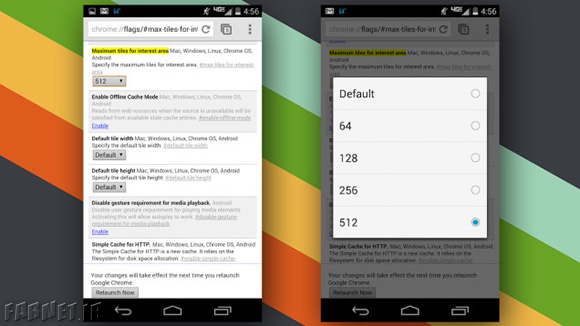
با این روش، در واقع شما میزان حافظه رم بیشتری در اختیار کروم قرار میدهید. انجام این کار از گفتن آن هم آسانتر است، کافیست تا یک پنجره جدید در مرورگر خود باز کرده و دستور زیر را در نوار آدرس آن تایپ و اجرا کنید:
chrome://flags/#max-tiles-for-interest-area
در این قسمت میزان ۵۱۲ مگابایت را از میان گزینههای موجود انتخاب کنید. البته توجه داشته باشید که دستور فوق تا قبل از راهاندازی مجدد کروم اعمال نخواهد شد، (پس از اجرای دستور در پایین صفحه، پیغام راهاندازی مجدد کروم نیز نمایش داده میشود.)
با انتخاب گزینه راهاندازی مجدد، کروم بسته شده و دوباره اجرا میشود. اما این بار به نسبت گذشته سریعتر خواهد بود. البته دقت داشته باشید که سرعت بارگذاری صفحات بیشتر نخواهد شد (این امر کاملا طبیعی است چرا که سرعت لود شدن صفحات ارتباط مستقیمی با سرعت اینترنت شما دارد) در عوض سرعت مرورکردن صفحات به طرز چشمگیری افزایش خواهد داشت.
یک نکته را نیز باید در نظر داشته باشید که اجازه دسترسی کروم به حافظه بیشتر باعث خواهد شد که اندروید سایر نرمافزارها را ببندد و این اتفاق به خصوص در گوشیهایی که میزان رم کمتری دارند، بیشتر صورت خواهد گرفت در نتیجه اگر از گوشی قدیمیتری استفاده میکنید که از حافظه رم کمتری برخوردار است، دسترسی کروم را از طریق دستور فوق به ۲۵۶ مگابایت محدود کنید. (میزان پیش فرض استفاده کروم از رم ۱۲۸ مگابایت است.)
راه حلهای دیگری نیز در این زمینه پیشنهاد شده است که مطرح کردن آنها خالی از لطف نیست. برای مثال با فعال کردن قابلیت Offline میتوانید صفحاتی را که قبلا بازدید شده و در حافظه به اصطلاح کش مرورگر کروم ذخیره گردیدهاند را بدون دسترسی به اینترنت و با سرعت بیشتر مجددا مرور کنید.
فعال کردن قابلیت SPDY که به اصلاح اسپیدی نیز نامیده میشود به افزایش سرعت کروم کمک میکند. استفاده از این پروتکل به خصوص در مورد فیسبوک کاربرد دارد اما ممکن است در هنگام مرور سایر وبسایتها با مشکل روبرو شوید.
 با ارز سلام .